


La tecla Windows llegó en 1994, pensada para invocar el flamante menú de Windows 95. Tres décadas después, es mucho más que un botón para empezar: funciona como centro de comandos del sistema en tu PC. Con una sola tecla y sus combinaciones, abrís paneles, ordenás ventanas, activás Bluetooth o proyectás la pantalla en segundos. En tiempos de trabajo híbrido, donde alternamos video, chat y documentos, reducir clics y menús se traduce en menos fricción y más foco.
En Windows 11, Microsoft afinó ese 'idioma de atajos' para que la gestión diaria sea más directa. ¿El resultado? Menos ratón, más fluidez: la tecla Windows se vuelve el puente entre productividad, comunicación y organización del escritorio.
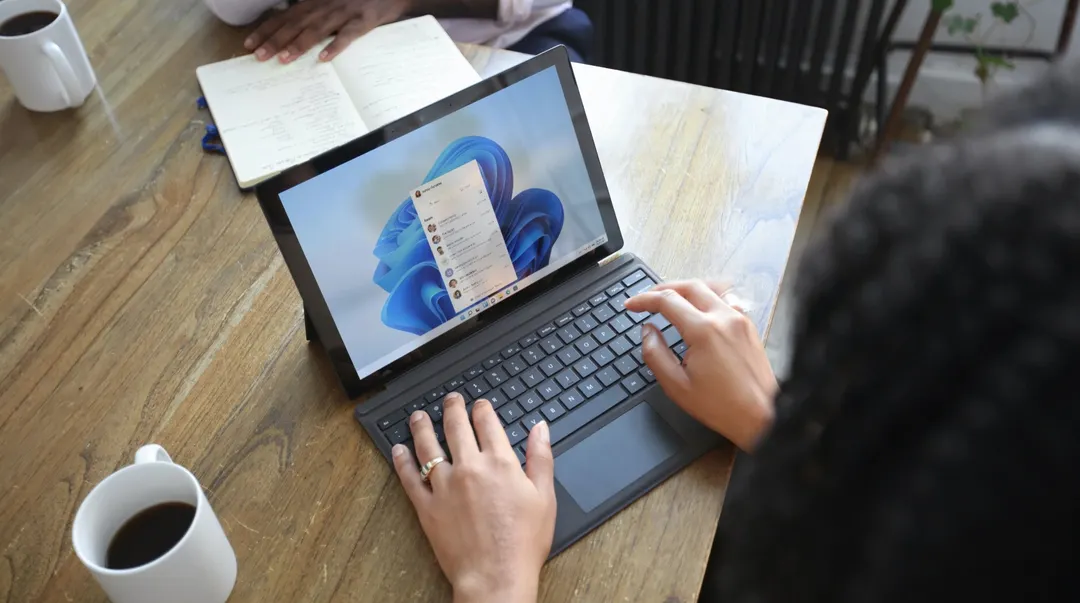
Atajos nuevos (y esenciales) en Windows 11
La gran novedad está en los paneles rápidos
Win + W abrís Widgets: clima, tránsito, noticias y calendario en un vistazo.
Win + A muestra los Ajustes rápidos (volumen, Wi-Fi, Bluetooth, brillo, Focus), ideal para activar el modo de concentración o cambiar de red sin abrir Configuración.
Win + N despliega Notificaciones + Calendario, perfecto para revisar alertas o ver la agenda del día.
Win + Z abre los Snap Layouts, plantillas que organizan apps en mosaico sin arrastrar bordes.
Win + Flecha arriba/abajo encaja la ventana activa en la mitad superior o inferior de la pantalla, una solución veloz para comparar documentos o seguir una videollamada mientras tomás notas.
Win + C inicia Microsoft Teams desde la barra de tareas para responder un chat sin perder el contexto. ¿Necesitás dictar rápidamente?
Win + H activa el dictado por voz con puntuación automática, útil para correos o ideas sueltas.
Win + K abre el panel de Conectar y proyectar en otra pantalla o TV en segundos.
Win + Q / Win + S abre la búsqueda.
Win + I entra a Configuración.
Win + X lanza el menú contextual del Inicio (administrador de discos, terminal, administrador de dispositivos).
Win + E abre Explorador de archivos.
Son combinaciones veteranas, sí, pero siguen ahorrando viajes por menús y clics innecesarios.
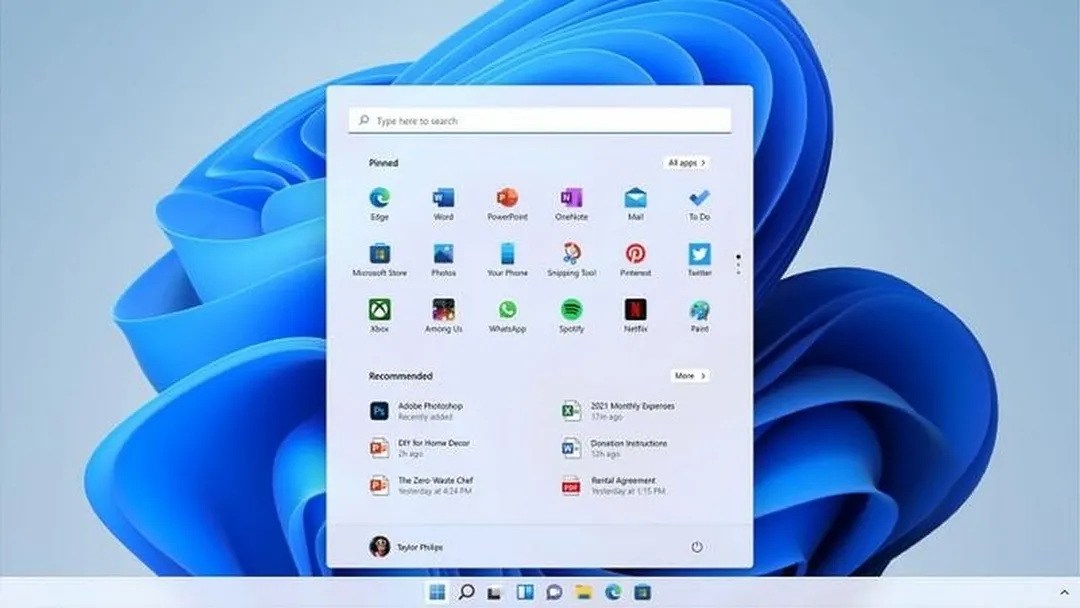
Claves para sacarle provecho (y que se vuelvan memoria muscular)
El poder real de la tecla Windows aparece cuando encadenás gestos. Un ejemplo: recibís una alerta → Win + N para leerla → Win + Z para ubicar dos apps lado a lado → Win + H para dictar una respuesta rápida. Otro: antes de una presentación, Win + A activa Focus y baja notificaciones; luego Win + K para duplicar pantalla en la TV; si necesitás ajustar brillo o Bluetooth, lo hacés desde el mismo panel.
Un tip útil es repetir combinaciones hasta que salgan sin pensar: asignales funciones mentales (W = Widgets, A = Ajustes, N = Notificaciones, Z = Zones/Snap). Con una semana de práctica, la mano izquierda ya 'sabe' dónde ir y tu flujo diario se acelera.
La moraleja es simple: la tecla Windows no hace milagros, pero organiza tu día. Te evita abrir cinco menús para tareas básicas, te ordena el escritorio en un toque y reduce el tiempo entre intención y acción. En un entorno donde cada distracción cuesta, convertir estos atajos en hábito es una de las mejoras más baratas —y efectivas— que podés aplicar a tu PC.